
Trong thời gian thiết kế website cho Đảng ủy xã, mình có chia sẻ một vài video quá trình thực hiện lên TikTok📱. Không ngờ nhiều bạn quan tâm và nhắn hỏi khá nhiều về cách bắt đầu làm website, đặc biệt là cách cài thử NukeViet để thực hành trước khi triển khai thực tế.
Bài viết này để hướng dẫn các bước cài đặt NukeViet chạy trên localhost, tức là bạn có thể tạo một website hoàn chỉnh ngay trên máy của mình, không cần mua hosting hay tên miền. Đây là bước đầu tiên và cũng là bước quan trọng nhất cho người mới bắt đầu tìm hiểu quản trị và xây dựng website bằng NukeViet.
Chỉ cần làm theo đúng các bước bên dưới, bạn sẽ có một website để test giao diện và tập quản trị trước khi đưa lên môi trường thật.
1. Tải NukeViet tại trang chủ 🌍 https://nukeviet.vn
2. Tạo môi trường chạy web trên máy tính 💻
Ở đây mình sử dụng XAMPP – là một bộ phần mềm miễn phí giúp bạn tạo máy chủ web (web server) ngay trên máy tính cá nhân để chạy website thử nghiệm mà không cần thuê hosting.
Tải XAMPP tại: https://www.apachefriends.org/download.html
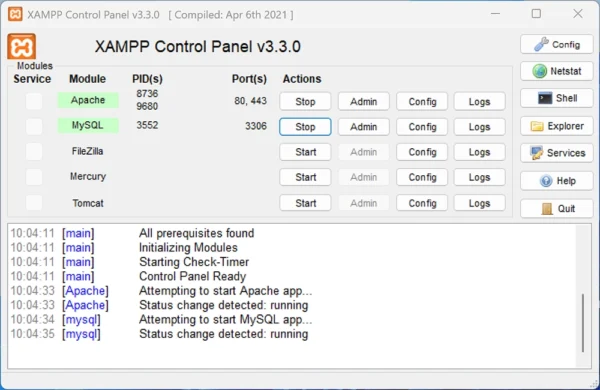
3. Sau khi cài đặt XAMPP, mở XAMPP Control Panel chạy Apache và MySQL (máy chủ host và cơ sở dữ liệu) ▶️
Chạy lên màu xanh là khởi động máy chủ web thành công nhé
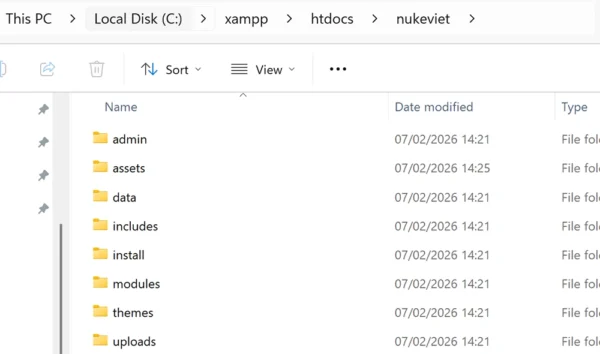
4. Giải nén thư mục nukeviet đã tải về, copy vào thư mục C:/xampp/htdocs/ 📁
Lưu ý tất cả các file và thư mục con của web đều nằm trong thư mục nukeviet (bạn cũng có thể đổi tên thư mục nukeviet thành tên dự án web của mình) ✏️
5. Tạo cơ sở dữ liệu (Database) cho web 🗃️
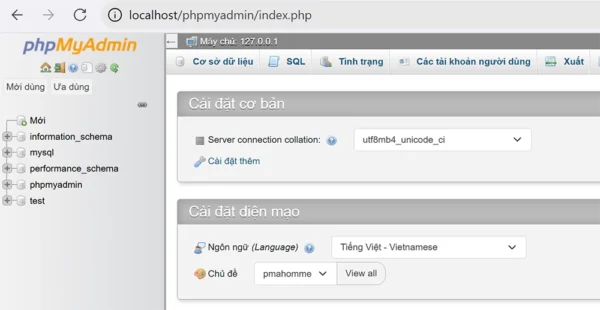
Mở trình duyệt web, truy cập: localhost/phpmyadmin
Bấm nút “Mới” để tạo Database
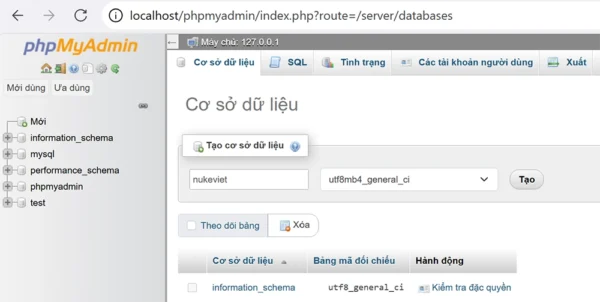
Nhập tên Database và bấm “Tạo”
6. Mở trình duyệt web và truy cập đường dẫn localhost/nukeviet (hoặc tên thư mục của web bạn đã đổi trước đó) để tiến hành cài đặt web lên localhost. Bạn thực hiện theo các bước để cài đặt ➡️
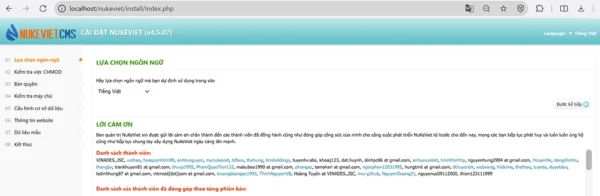
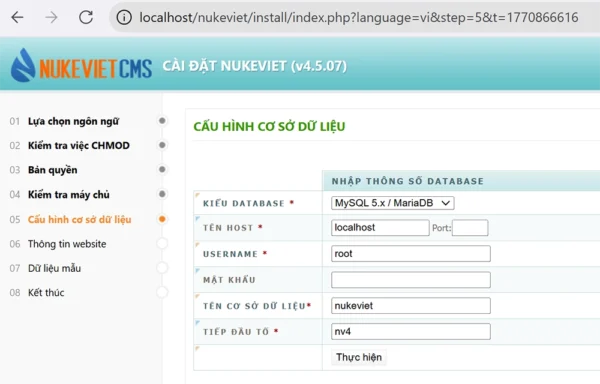
7. Đến bước Cấu hình cơ sở dữ liệu: 🔧
– Tên Host: localhost
– Username: root
– Mật khẩu: để trống
– Điền tên cơ sở dữ liệu đã tạo ở bước trước
– Tiếp đầu tố để mặc định hoặc tùy ý
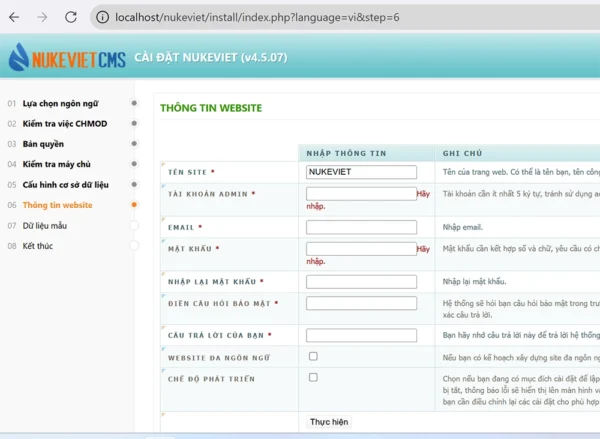
8. Đến bước Thông tin website 🏷️
Điền thông tin theo ý của bạn. Tài khoản admin và mật khẩu là để đăng nhập trang quản trị nội dung web 🔐
Sau khi thực hiện xong, tiếp tục các bước còn lại và kết thúc 🎉
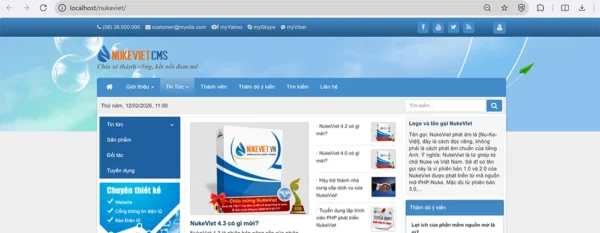
Truy cập website tại: localhost/nukeviet
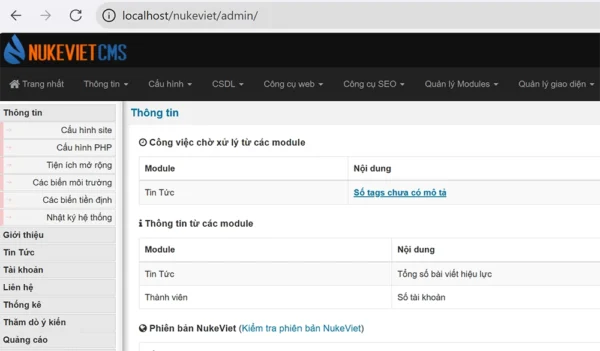
Truy cập trang quản trị tại: localhost/nukeviet/admin
Trong quá trình thực hiện cài đặt website hoặc quản lý web sau này, nếu phát sinh lỗi hay các vấn đề liên quan, bạn có thể truy cập nhóm fanpage Facebook của NukeViet để hỗ trợ hướng dẫn tại:
https://www.facebook.com/groups/154046191304156
CHÚC CÁC BẠN THÀNH CÔNG! 🚀