Chuyển file PDF sang Word miễn phí chắc hẳn là từ khóa bạn hay tìm nhất khi nhận được file PDF scan từ văn bản giấy nhưng lại cần chuyển sang Word để chỉnh sửa? Nếu phải gõ lại từng dòng thì sẽ mất rất nhiều thời gian.
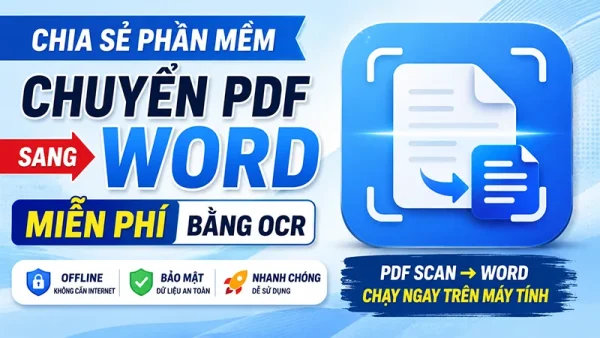
Trong quá trình công tác, mình cũng thường xuyên gặp tình huống này. Để tiết kiệm thời gian, mình đã nghiên cứu và nhờ hỗ trợ của AI để làm một phần mềm OCR giúp nhận dạng chữ từ file PDF scan và chuyển thành văn bản có thể chỉnh sửa ngay trên máy tính.
Nay mình chia sẻ lại phần mềm này hoàn toàn miễn phí, hy vọng sẽ giúp ích mọi người. 😊
✨ Tính năng nổi bật
✅ Chuyển file PDF sang Word nhanh chóng.
✅ Không cần kết nối Internet, không gửi dữ liệu lên máy chủ bên ngoài, giúp bảo đảm an toàn và bảo mật tài liệu.
✅ Có thể xem trước, chỉnh sửa nội dung trước khi xuất ra Word hoặc sao chép chữ trực tiếp.
🛠 Công nghệ sử dụng
Phần mềm được xây dựng bằng các công nghệ mã nguồn mở:
🐍 Python
📄 Poppler
🔍 Tesseract OCR
Nhờ sử dụng các công cụ miễn phí nên người dùng không phải trả bất kỳ chi phí bản quyền nào.
📖 Hướng dẫn sử dụng
Giao diện được thiết kế đơn giản, chỉ với vài bước:
Bước 1: Chọn file PDF cần xử lý.
Bước 2: Nhấn nút Bắt đầu OCR để phần mềm thực hiện nhận dạng ký tự.
⏳ Thời gian xử lý nhanh hay chậm sẽ phụ thuộc vào số lượng trang và chất lượng của file PDF.
Bước 3: Sau khi hoàn thành, toàn bộ nội dung sẽ hiển thị trên màn hình để bạn kiểm tra hoặc chỉnh sửa.
Cuối cùng, bạn chỉ cần:
📄 Xuất thành file Word (.docx), hoặc
📋 Copy trực tiếp nội dung để sử dụng.
🔒 Ưu điểm của phần mềm
🔐 Toàn bộ quá trình xử lý diễn ra ngay trên máy tính.
🔐 Không tải tài liệu lên Internet.
🔐 Phù hợp với các tài liệu nội bộ hoặc văn bản cần bảo đảm tính bảo mật.
⚠️ Một số lưu ý
Để đạt kết quả nhận dạng chữ tốt nhất, bạn nên lưu ý:
📑 File PDF scan nên có độ phân giải từ 300 DPI trở lên.
📸 File càng rõ nét thì kết quả OCR càng chính xác.
📄 Những tài liệu bị mờ, nghiêng hoặc có chữ viết tay sẽ làm giảm độ chính xác của việc nhận dạng.
✍️ Sau khi chuyển đổi, bạn vẫn nên rà soát và chỉnh sửa lại định dạng, phông chữ và thể thức văn bản, vì phần mềm chủ yếu tập trung vào việc nhận dạng nội dung chữ chứ không khôi phục hoàn toàn bố cục của tài liệu gốc.
Đây chỉ là một ứng dụng nhỏ nhưng giải quyết tốt nhu cầu thực tế mà mình thường gặp trong công việc hằng ngày.
Nếu bạn cũng đang cần một công cụ chuyển file PDF sang Word miễn phí, hoạt động offline, bảo đảm bảo mật dữ liệu và dễ sử dụng thì hy vọng phần mềm này sẽ hữu ích.
📥 Link Tải Phần Mềm Chuyển file PDF Sang Word Miễn Phí
🔗 Tải file cài đặt phần mềm OCR_PDF_to_Word về và cài đặt trên máy tính.
Đừng quên chia sẻ để mọi người cùng biết nhé! 🤝