Chào anh chị em đồng nghiệp! 👋
Sau một thời gian triển khai kế hoạch 100 ngày xử lý các điểm nghẽn về chuyển đổi số trong hệ thống chính trị, mình nhận thấy khâu tổng hợp báo cáo từ các cơ quan mất rất nhiều thời gian: mỗi đơn vị gửi một file báo cáo, một kiểu trình bày, người tổng hợp phải ngồi xem lại từng báo cáo rất mệt! 😮💨
Vì vậy mình đã nghiên cứu viết một web app nhỏ để giúp:
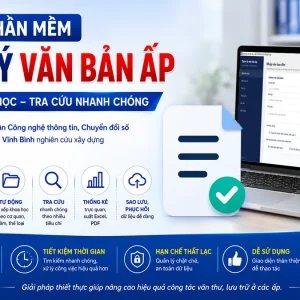
✅ Các cơ quan tự báo cáo trên web (không cần gửi file qua lại)
✅ Tự động nạp dữ liệu lần báo cáo trước không phải nhập lại từ đầu
✅ Đính kèm tài liệu minh chứng (Word, Excel, PDF, ảnh…) cho từng nhiệm vụ
✅ Trang quản trị có mật khẩu riêng, xem bảng tổng hợp toàn xã/phường
✅ Xuất Excel một nút, có sẵn thống kê tỷ lệ hoàn thành
✅ Giao diện đơn giản, trực quan, xem tốt trên điện thoại và máy tính
✅ Cài đặt đơn giản, nhưng mà mình phải biết cơ bản về web, host, domain nhé 😊
✅ Quản trị thêm / sửa / xóa cơ quan chủ trì và nhiệm vụ ngay trên web, không cần đụng vào code
✅ Sửa được từng dòng báo cáo, kể cả thời gian hoàn thành (đơn vị làm xong trước hạn nhưng gửi báo cáo trễ thì sửa lại cho đúng)
✅ Nút xóa toàn bộ có hỏi lại mật khẩu admin, tránh bấm nhầm
Mình chia sẻ lại để anh chị em Văn phòng Đảng ủy các xã/phường tham khảo. 👇
🎯 Hệ thống này dùng để làm gì?
Ứng dụng phù hợp để triển khai báo cáo tiến độ cho bất kỳ kế hoạch nào có nhiều cơ quan cùng tham gia, ví dụ:
📊 Kế hoạch 100 ngày xử lý điểm nghẽn chuyển đổi số
📊 Kế hoạch chuyển đổi số năm
📊 Kế hoạch cải cách hành chính
📊 Bất kỳ kế hoạch nào cần các cơ quan báo cáo tiến độ định kỳ
Danh sách nhiệm vụ, cơ quan chủ trì, thời hạn đều có thể tùy chỉnh ngay trên trang quản trị. App nạp sẵn 22 nhiệm vụ mẫu của kế hoạch 100 ngày, xã/phường khác chỉ việc sửa lại cho phù hợp với đơn vị mình. 😃
🛠️ Yêu cầu trước khi cài đặt
🌐 Có hosting cPanel (gần như mọi host Việt Nam đều có: Vietnix, AZDIGI, PA Vietnam, Mắt Bão…)
🖥 Host có PHP 7.4 trở lên và MySQL
📁 Biết dùng File Manager của cPanel (rất cơ bản)
⏱️ Thời gian cài đặt: khoảng 5 phút
Nếu đơn vị chưa có hosting, tên miền thì có thể đăng ký gói phù hợp, khoảng vài bát phở full topping là đủ để chạy rồi.🤣
👉 Anh chị em tham khảo thêm bài biết Hướng dẫn đưa website lên Internet nhé!
📥 Hướng dẫn cài đặt (5 bước)
🔹 Bước 1: Tạo Database trong cPanel
1. Đăng nhập cPanel → tìm mục MySQL® Databases
2. Tạo Database mới – ví dụ: baocao_cds
3. Tạo User mới – ví dụ: user_baocao, đặt mật khẩu mạnh
4. Gán User vào Database với quyền ALL PRIVILEGES
5. 📝 Ghi lại 3 thông tin: Tên DB, Tên User, Mật khẩu sẽ dùng ở Bước 4
💡 Host thường tự thêm prefix tài khoản, ví dụ tenuser_baocao_cds. Cứ copy nguyên si vào form.
🔹 Bước 2: Tải file installer
📎 Link tải về: installer.zip
Giải nén ra sẽ được 1 file duy nhất: installer.php
🔹 Bước 3: Upload lên host
1. Vào File Manager của cPanel
2. Mở thư mục public_html (hoặc thư mục con nếu muốn)
3. Bấm Upload → chọn file installer.php vừa tải
🔹 Bước 4: Chạy installer
1. Mở trình duyệt, truy cập: https://tenmiencuaban.com/installer.php
2. Điền vào form:
| Trường | Ví dụ |
|---|---|
| 🏛️ Ban Chỉ đạo Chuyển đổi số | xã/phường ABC |
| 📦 Database Host | localhost (giữ mặc định) |
| 📦 Tên Database | tenuser_baocao_cds |
| 📦 Database User | tenuser_dbuser |
| 📦 Database Password | (mật khẩu đã tạo ở Bước 1) |
| 🔐 Tên đăng nhập admin | admin (hoặc tên khác) |
| 🔐 Mật khẩu admin | (mật khẩu mạnh ≥ 6 ký tự) |
| 🔒 Mật khẩu trang báo cáo | (để trống nếu không muốn khóa) |
| 📁 Tên thư mục | baocao_app (giữ mặc định hoặc đặt tùy ý) |
4. Bấm 🚀 Bắt đầu cài đặt
5. Đợi vài giây, màn hình hiện “CÀI ĐẶT HOÀN TẤT” kèm link truy cập 🎉
🔹 Bước 5: XÓA file installer (quan trọng!)
⚠️ Bắt buộc: Quay lại File Manager, xóa file installer.php để tránh người khác chạy lại và ghi đè cấu hình.
Xong! Truy cập https://tenmiencuaban.com/baocao_app/ là dùng được ngay.
📖 Hướng dẫn sử dụng nhanh
👥 Dành cho các cơ quan báo cáo
1. Mở link https://tenmien/baocao_app/
2. Nhập mật khẩu báo cáo (nếu có đặt trong phần cài đặt)
3. Chọn đơn vị của mình trong menu dropdown
4. Nhập họ tên + chức vụ người báo cáo
5. Với mỗi nhiệm vụ:
✔️ Chọn Đã hoàn thành → có thể đính kèm file minh chứng (không bắt buộc)
❌ Chọn Chưa hoàn thành → phải ghi lý do giải trình
6. Bấm Gửi Báo Cáo → xong!
💡 Hay ở chỗ: Lần sau vào lại, hệ thống tự động nạp dữ liệu lần trước. Chỉ cần kiểm tra và cập nhật nếu có thay đổi, không phải nhập lại từ đầu.
👨💼 Dành cho người quản trị
1. Vào tab Trang Quản Trị
2. Đăng nhập bằng tài khoản admin đã tạo
3. Xem 4 ô số liệu tổng quan: đã báo cáo/tổng lượt giao, đã hoàn thành kèm tên đơn vị, chưa hoàn thành kèm tên đơn vị và số trễ hạn, tỷ lệ hoàn thành
4. Dùng bộ lọc theo đơn vị hoặc trạng thái — số liệu tự thu hẹp theo đơn vị đang lọc
5. Bấm nút ⚙️ Quản lý cơ quan & nhiệm vụ (nút đầu tiên) để thêm/sửa/xóa cơ quan chủ trì và nhiệm vụ trong box hiện ra
6. Muốn sửa một dòng báo cáo (ví dụ đơn vị làm xong trước hạn nhưng báo cáo trễ): bấm ✏️ Sửa ở cột Thao tác, sửa thời gian về ngày hoàn thành thực tế rồi Lưu
7. Bấm 📊 Xuất Excel để tải báo cáo tổng hợp (có sẵn phần thống kê tỷ lệ hoàn thành)
8. Nút 🗑 Xóa toàn bộ sẽ hỏi lại mật khẩu admin mới thực hiện được
❓ Câu hỏi thường gặp
❓ Có mất phí không?
👉 Không nha, mình chia sẻ miễn phí cho mọi người nè 🥰. Chỉ cần hosting cPanel của đơn vị.
❓ Có cần biết lập trình không?
👉 Không. Chỉ cần làm theo 5 bước trên. Đổi cơ quan, nhiệm vụ thì làm trực tiếp trên trang quản trị, không cần sửa code.
❓ Muốn đổi danh sách nhiệm vụ thì làm sao?
👉 Vào Trang Quản Trị → bấm ⚙️ Quản lý cơ quan & nhiệm vụ → thêm/sửa/xóa trực tiếp trong box hiện ra. Đổi tên cơ quan thì báo cáo cũ tự cập nhật theo, xóa thì báo cáo cũ vẫn được giữ để không mất số liệu. Nếu không rành, có thể nhờ anh chị am hiểu công nghệ để hỗ trợ.
❓ Đơn vị hoàn thành trước hạn nhưng báo cáo trễ, bị tính trễ hạn thì sao?
👉 Bấm ✏️ Sửa ở dòng báo cáo đó, sửa thời gian hoàn thành về ngày hoàn thành thực tế rồi Lưu là xong.
❓ File minh chứng tải lên được lưu ở đâu?
👉 Trong thư mục uploads/ của ứng dụng, chia theo tên từng cơ quan. Admin xem/tải qua trang quản trị.
❓ Có giới hạn dung lượng file không?
👉 Mặc định 20MB. Nếu cần lớn hơn, tăng upload_max_filesize và post_max_size trong MultiPHP INI Editor của cPanel.
❓ Mật khẩu admin bị quên thì làm sao?
👉 Mở file config.php bằng File Manager, sửa lại dòng ADMIN_PASS.
🎁 Lời kết
App này mình làm để chia sẻ cho anh chị em Văn phòng Đảng ủy xã/phường, những người thường xuyên phải “ôm” tất cả báo cáo từ các cơ quan rồi ngồi tổng hợp đến tối thui. 🌙
Hy vọng nó giúp được phần nào. Anh chị em nào cài bị lỗi hoặc cần hỗ trợ thêm, cứ để lại bình luận bên dưới, mình sẽ cố gắng phản hồi. 🤝
Nếu thấy hữu ích, anh chị hãy chia sẻ cho đồng nghiệp ở các xã/phường bạn cùng tham khảo nhé!