Nhận được văn bản scan hay ảnh chụp tài liệu mà phải gõ lại bằng tay là chuyện quen thuộc và khá nhàm chán với dân văn phòng. VietOCR là phần mềm miễn phí giúp nhận diện chữ trong ảnh và file PDF scan, xuất ra văn bản chỉnh sửa được ngay.
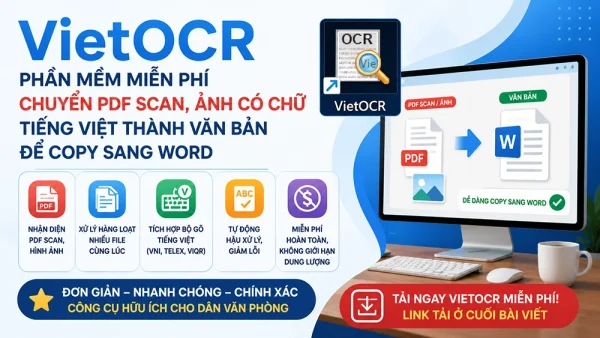
✨ Tính năng nổi bật
- Nhận diện trực tiếp file PDF scan, hình ảnh, không cần chuyển đổi qua nhiều bước.
- Xử lý hàng loạt nhiều file cùng lúc, tự động theo dõi thư mục.
- Tích hợp bộ gõ tiếng Việt (VNI, Telex, VIQR) để sửa lỗi ngay trên phần mềm.
- Tự động hậu xử lý, giảm lỗi chính tả và thiếu dấu.
- Miễn phí hoàn toàn, không giới hạn dung lượng file.
- Chạy không cần có Internet sau khi đã tải đầy đủ dữ liệu nhận diện tiếng Việt và thư viện cần thiết của phần mềm.
💻 Cài đặt VietOCR
- Tải bản cài đặt (Java hoặc .NET) từ link cuối bài.
- Chạy file cài đặt, làm theo các bước mặc định.
- Vào Settings → User Interface Language, chọn Vietnamese để đổi giao diện tiếng Việt nếu cần.
🇻🇳 Cài thêm Language Data Vietnamese Script (nhận diện ký tự tiếng Việt tốt hơn)
- Vào Settings → Download Language Data, chọn Vietnamese Script.
- Sau khi tải xong, tại giao diện chính, phía trên bên phải, tại mục OCR Language, chọn Vietnamese và Vietnamese Script.
📚 Cài Ghostscript (nếu thiếu thư viện khi mở PDF)
VietOCR cần Ghostscript để đọc file PDF scan. Nếu báo lỗi thiếu thư viện DLL:
- Tải Ghostscript bản phù hợp 32-bit/64-bit.
- Cài đặt theo mặc định.
- Khởi động lại VietOCR rồi mở lại file PDF.
🚀 Hướng dẫn sử dụng cơ bản
- Mở VietOCR, nhấn biểu tượng thư mục để chọn file ảnh hoặc file PDF cần nhận diện.
- Nhấn biểu tượng VietOCR (kính lúp khung bên phải) để phần mềm xử lý, kết quả sẽ hiện ra ở khung bên phải.Với file PDF nhiều trang, vào menu Command → OCR All Pages để nhận diện toàn bộ các trang cùng lúc.
Rà lại văn bản kết quả, sửa trực tiếp bằng bộ gõ tiếng Việt tích hợp sẵn nếu còn sai sót.
Để tránh hiện tượng chữ xuất ra bị xuống dòng (hiện tượng hay gặp khi copy nội dung trong file PDF) thì bấm biểu tượng chữ P gạch chéo ở khung bên phải.
- Hoàn chỉnh xong thì vào File → Save as để lưu kết quả ra file .txt, hoặc copy trực tiếp nội dung trong khung bên phải sang Word để định dạng lại theo ý muốn.
⚠️ Lưu ý
Độ chính xác của kết quả xuất ra tùy thuộc vào chất lượng hình ảnh của file PDF khi scan. Hình ảnh mờ có thể cho kết quả không chính xác 100%. Với tài liệu được scan ở độ phân giải từ 300 DPI trở lên, VietOCR sẽ cho kết quả nhận diện chính xác đáng kể.
Để kiểm tra chính tả và sửa lỗi kết quả xuất ra, bạn có thể tham khảo bài viết này.
🔗 Link tải
- VietOCR: https://sourceforge.net/projects/vietocr/
- Ghostscript: https://ghostscript.com/releases/gsdnld.html